(2016年)DLSJ-1610 视觉检测系统使用说明书
一、系统概述
系统由视觉控制器、视觉显示器和一个高清相机组成。实现工件的颜色、形状与缺陷检测功能。可与PLC完成基于网口和串口的通信,如Modbus-RTU、Modbus-TCP等。本系统是自主研发结合各行业应用特点而推出,操作简便、设置灵活、集成度高、体积小、稳定可靠等特点。
二、系统参数
1、系统电压:220V
2、相机像素:200W
3、相机分辨率:640*480
4、显示器分辨率:1024*768
5、显示器尺寸:7寸
6、检测图像输出接口:VGA、HDMI
7、通信协议:Modbus-RTU、Modbus-TCP、TCP/IP等
8、操作方式:鼠标、键盘、触摸
9、编程方式:可视化编程
三、使用说明
1、新建作业
点击新建作业按钮 ,弹出新建作业界面见图1。录入作业名字点击确定。成功之后会打开作业编辑和运行界面见图2
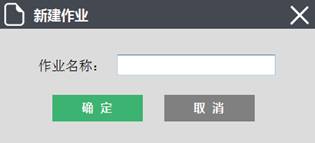
图 1
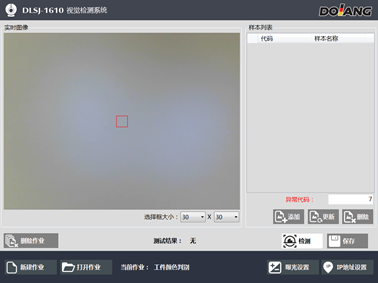
图 2
2、打开作业
点击 按钮弹出保存过的作业列表见图3
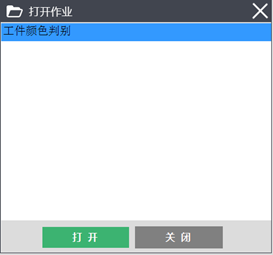
图 3
选中作业名字,点击打开按钮后者双击选中的行都可以打开作业。
3、删除作业
首先打开需要删除的作业,然后在作业编辑界面点击删除作业按钮 。
。
4、新建样本
先将需要检测工件放在合适的位置,然后将实时图像上的红色选择框拖动到合适位置。点击作业编辑界面上的添加按钮 ,这时样本列表会添加一个空行,在空行的代码和样本名称两列分别录入代码和样本名称,见图4。最后点击保存按钮
 。样本列表的最后一列显示的是录入的颜色。
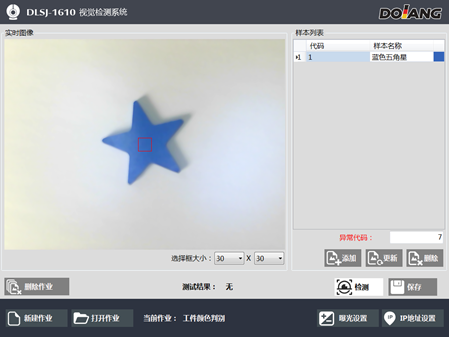
图 4
5、更新样本
如果需要修正之前录入好的颜色请先放置好工件,然后选中需要修改的样本,最后点击更新按钮 。
。
6、删除样本
选中样本列表中的一行,点击删除 可以删除录入的样本。
7、保存
颜色录入完成之后,点击保存按钮 。注意:如果不点保存,录入的样本信息会丢失。
8、检测
点击检测按钮 ,可以测试录入的样本是否都可以检测出来,以及和PLC之间的通信是否正常。见图5
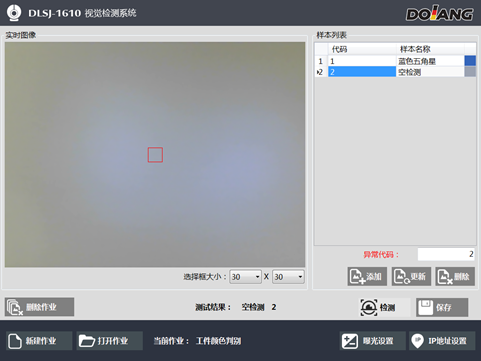
图 5
9、IP地址设置
点击IP地址设置按钮 ,弹出设置界面见图6。IP地址和端口需要和PLC里面的相对应。默认网关是192.168.1.1不能修改。
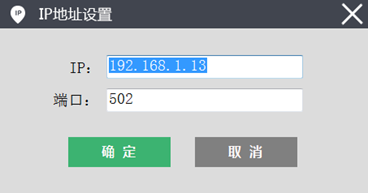
图 6
10、曝光设置
点击曝光设置按钮 ,弹出设置界面见图7。曝光值会影响样本检测的准确性。如果实时图像太暗,则需要调大曝光值,反之则调小。
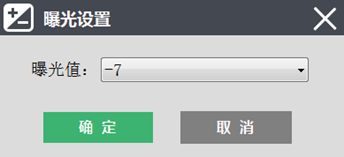
图 7
四、注意事项
1、当外界光线太时或太弱时可能会影响系统的正常工作。
2、异常代码是当检测不到工件或者匹配不到合适的样本时给PLC发送的代码。
3、录完所有样本之后,一般需要录入一个没有工件的空样本,空样本的代码要和异常代码一致。
五、PLC通信说明
1、PLC通信协议为Modbus-TCP。
2、视觉IP地址设置完成后,在PLC软件中添加通讯程序。
3、PLC写视觉系统寄存器地址为1-8。
PLC读取视觉系统寄存器地址为11-18。